O assistente segue a origem de um campo do app aberto até a fonte original. Ele passa pela instrução do script que carrega o campo, pelos arquivos QVD e pelos apps que gravam esses arquivos, até chegar à planilha, ao arquivo de texto ou ao banco de dados.
A consulta só lê. Nenhum app é alterado, nem o app aberto nem os outros apps da cadeia.
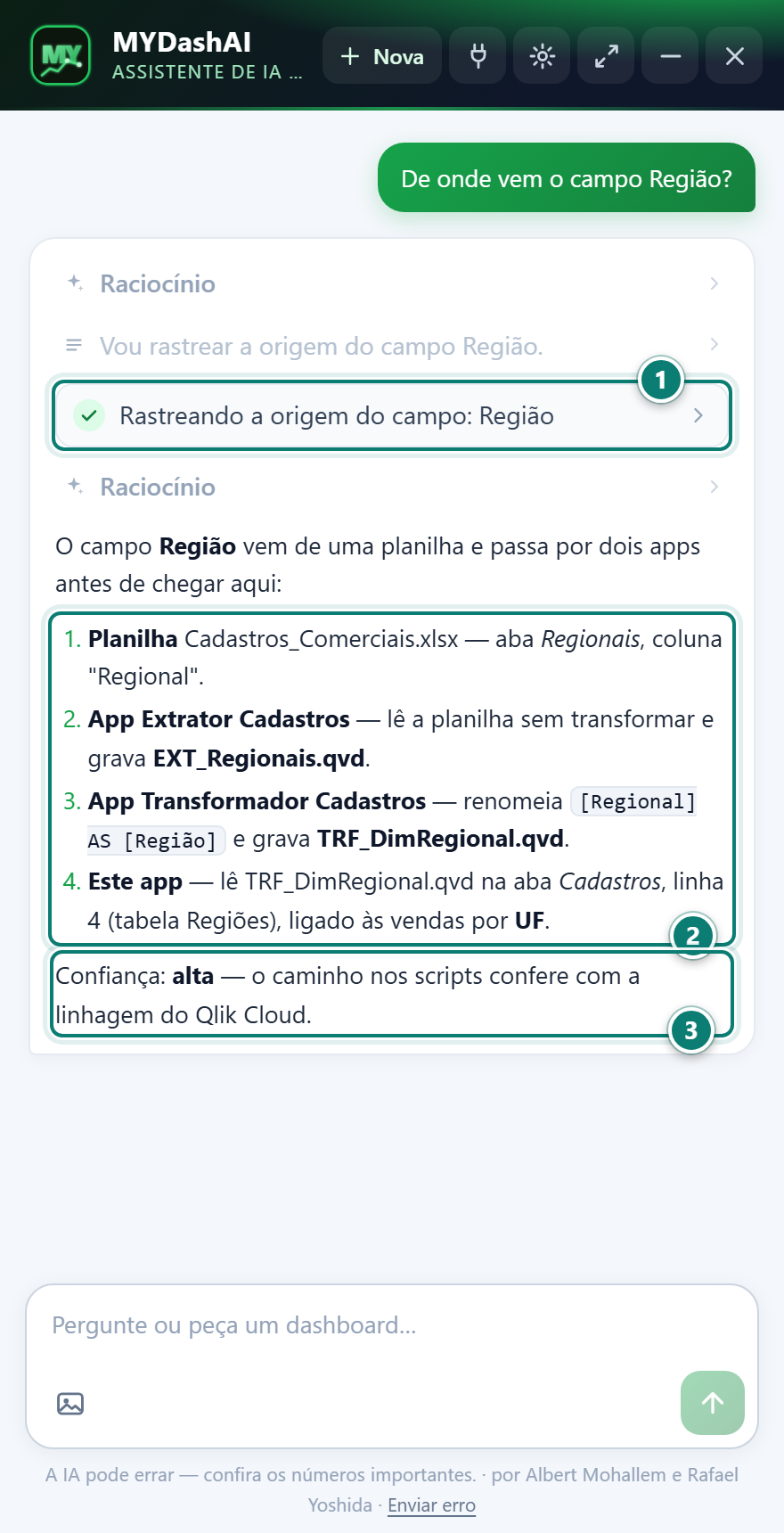
- O chip Rastreando a origem do campo mostra o campo pesquisado.
- A cadeia, da fonte original até este app, com o que cada app faz com o campo.
- A confiança da resposta e a conferência com a linhagem do Qlik Cloud.
Antes de começar#
- Você precisa de uma vaga ativa do MYDashAI.
- O seu usuário do Qlik precisa poder ver o script do app aberto. Sem essa permissão, o assistente usa só a linhagem do Qlik Cloud, quando ela responde.
- O assistente só enxerga os apps e os espaços que você consegue abrir no Qlik Cloud.
Perguntar a origem de um campo#
Faça o seguinte:
Abra o app que usa o campo.
Clique em Abrir assistente.
Pergunte pela origem do campo, com o nome exato. Por exemplo:
Exemplo de pedidoDe onde vem o campo Regional de Vendas?
Aguarde o chip Rastreando a origem do campo. A consulta leva de 1 segundo a cerca de 1 minuto e meio.
Leia a cadeia na resposta, da fonte para este app.
Se o nome não existir no modelo, o assistente mostra os campos parecidos e pergunta qual você quis dizer.
Outros pedidos que funcionam:
Como o campo Meta Regional (INR) é calculado e em qual app ele é renomeado?
Qual app gera o arquivo TRF_DimRegional.qvd?
Como o assistente encontra a origem#
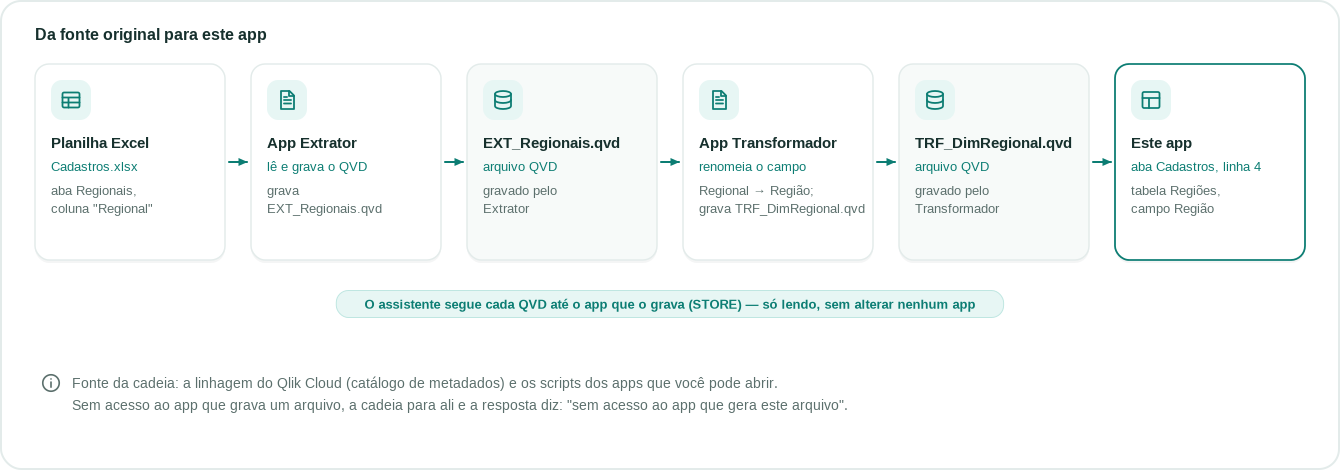
- Este app. O assistente lê o script e encontra a aba e a linha que carregam o campo, a tabela, a renomeação com
AS, a transformação, oJOINe o arquivo de origem. Variáveis$(…)no caminho são resolvidas. - Linhagem do Qlik Cloud. Quando o tenant tem a linhagem do catálogo, o assistente consulta primeiro esse mapa de metadados. Ele mostra o caminho exato do campo entre apps e arquivos. Não é um serviço de IA do Qlik.
- Scripts dos outros apps. Para cada arquivo QVD, o assistente procura o app que grava esse arquivo com
STORE. Ele usa a linhagem do Qlik e, quando ela não basta, lê os scripts dos apps que você pode abrir. - Repetição. No app produtor, o assistente repete a leitura até chegar a uma planilha, um arquivo de texto, um banco de dados, um
INLINEou umAUTOGENERATE.
O que a resposta mostra#
| Parte da cadeia | O que aparece |
|---|---|
| Fonte original | Arquivo e aba (Excel), arquivo de texto ou tabela do banco de dados, com a coluna |
| Cada app intermediário | Nome do app, aba e linha, o que ele faz com o campo (só lê, renomeia, transforma, junta com JOIN) e o QVD que ele grava |
| Este app | Aba e linha do LOAD, tabela e se o campo entra por JOIN |
Exemplo de resposta:
Excel MYDashAI_Cadastros_Comerciais.xlsx (aba Regionais, coluna "Meta Anual (INR)")
→ app "Extrator Cadastros" (grava EXT_Regionais.qvd)
→ app "Transformador Cadastros" ([Meta Anual (INR)] AS [Meta Regional (INR)]; grava TRF_DimRegional.qvd)
→ este app (aba Cadastros Comerciais, linha 4; tabela Regional de Vendas)
Confiança da resposta#
| Confiança | Quando |
|---|---|
| Alta | O caminho no script bate com o arquivo e, quando existe, com a linhagem do Qlik. |
| Média | O arquivo foi reconhecido só pelo nome, sem o caminho completo, ou um trecho do script não deixa a origem clara. |
| Baixa | Mais de um app grava o mesmo arquivo, a busca nos scripts foi parcial ou o passo vem só da linhagem do Qlik. |
Quando a confiança não é alta, o assistente explica o motivo em uma frase.
Quando a cadeia para#
O assistente nunca adivinha uma origem. Se a cadeia parar, a resposta diz onde e por quê:
- "sem acesso ao app que gera este arquivo": nem a linhagem do Qlik nem os apps que você pode abrir mostram quem grava o arquivo. O app produtor pode estar num espaço sem acesso para você, ou o arquivo pode ser gerado fora do Qlik Cloud. Peça acesso ao dono do espaço.
- Sem acesso ao script de um app da cadeia: o app aparece com o nome, mas o seu usuário não pode ver o script dele. Quando a linhagem do Qlik conhece o resto do caminho, a resposta continua a partir dela.
- Planilha Excel ou XML: o
STOREdo Qlik não grava esses formatos, então a planilha é a fonte original. - Limite de profundidade ou de tempo: a resposta informa o último passo encontrado.
Limites#
- A cadeia segue até 6 apps de profundidade (até 8, se você pedir).
- Sem a linhagem do Qlik, a busca lê os scripts de até 60 apps, começando pelos mais prováveis, em até cerca de 80 segundos. A lista fica guardada por 5 minutos, e as perguntas seguintes ficam mais rápidas.
- A linhagem do Qlik é calculada na recarga. Apps que não foram recarregados desde que a linhagem foi ligada não aparecem nela.
- Um campo calculado a partir de vários campos mostra o primeiro caminho, com uma observação.
- Instruções
LOAD *e scripts com laços ou variáveis complexas podem baixar a confiança. - Senhas e tokens escritos nos scripts lidos são ocultados antes de chegar à IA.
Para a origem de todos os campos de uma vez, peça a documentação do app. Ela traz a origem de cada campo no script deste app, sem seguir os outros apps.
Pelo Conector MCP#
Um agente de IA externo também pode pedir a linhagem pelo Conector MCP. A ferramenta só lê e não pede confirmação.