Depois de enviar a extensão e liberar a CSP, faça esta conferência rápida. Ela mostra se a extensão está no tenant, se o navegador consegue falar com o servidor do MYDashAI e se o seu usuário tem vaga.
Conferir a extensão no tenant#
Faça o seguinte:
- Abra a Administração do Qlik Cloud (antigo Console de gerenciamento) e clique em Extensões.
- Procure MYDashAI v2 na lista.
- Confira o número na coluna Versão e compare com a versão da página de download.
Se a extensão não aparece, volte para Enviar a extensão ao Qlik Cloud.
Conferir a liberação na CSP#
Faça o seguinte:
- Na Administração, clique em Content Security Policy.
- Confira se existe a origem
mydashai.yoshidata.com.br, com as diretivas connect-src e connect-src WSS.
Se não existe, siga Liberar o servidor na CSP.
Testar o assistente num app#
Faça o seguinte:
Abra um app em que você pode editar e recarregue a página com Ctrl+F5.
Adicione um objeto MYDashAI a uma pasta.
No objeto, clique em Abrir assistente.
Confira se a gaveta abre com "Olá! Como posso ajudar?" e uma lista de Sugestões.
Clique numa sugestão ou digite uma pergunta simples, como a abaixo, e pressione Enter.
Exemplo de pedidoExplique o modelo de dados deste app
Se o assistente responder, a instalação está completa.
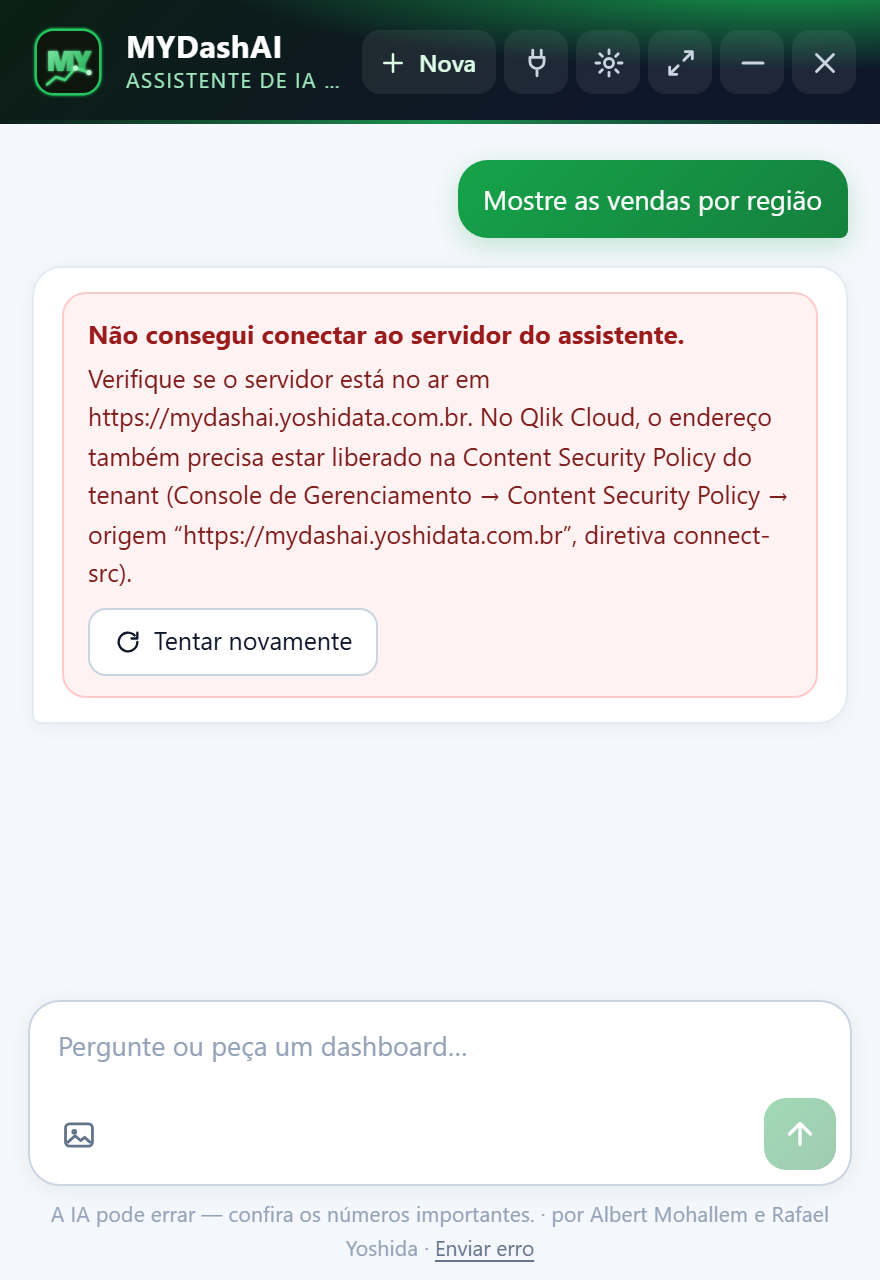
Se aparecer uma mensagem de erro de conexão, como "Conexão bloqueada pela política de segurança (CSP)." ou "Não consegui conectar ao servidor do assistente.", confira a CSP e a rede da empresa. Veja Problemas de conexão.
Se em vez da gaveta aparecer um cartão como "Você ainda não tem uma vaga no MYDashAI", a instalação está certa: falta liberar uma vaga para o seu e-mail do Qlik. Veja Problemas de licença.
Conferir a licença e a versão pelo painel de propriedades#
Faça o seguinte:
Com a pasta em modo de edição, selecione o objeto MYDashAI.
No painel de propriedades, abra a seção Assistente de IA.
Clique em Verificar licença.
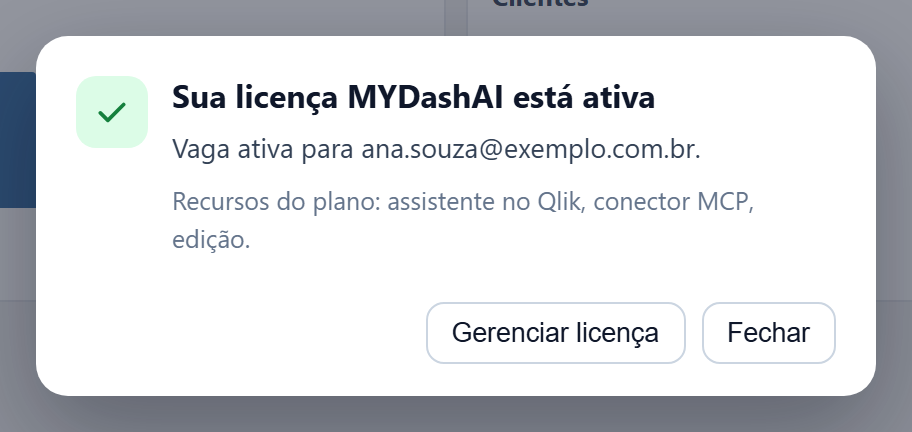
Figura 2. Resultado de Verificar licença com a licença ativa Confira a linha "Extensão: versão número" logo abaixo.
Com a licença ativa, o cartão mostra "Sua licença MYDashAI está ativa" e o e-mail do seu usuário do Qlik. Veja Verificar a licença.
Testar o Conector MCP (opcional)#
Se você vai usar a sua própria IA, confira também a conexão WebSocket.
Faça o seguinte:
- Na seção Assistente de IA do painel de propriedades, clique em Conectar MCP.
- Confira se o cartão do conector mostra um Código de pareamento. Se aparecer o botão Gerar código de pareamento, clique nele.
Se o código aparecer, a liberação connect-src WSS está funcionando. Se aparecer "Conexão bloqueada pela política de segurança (CSP) do Qlik Cloud.", confira a diretiva connect-src WSS na CSP. Para concluir a conexão, veja Conectar um agente de IA.