O MYDashAI trabalha em três partes: a extensão, que roda no seu navegador dentro do Qlik Cloud; o servidor do MYDashAI, que conversa com a IA; e o provedor de IA, que entende o pedido e decide o que fazer. Os dados do app são lidos pela própria extensão, com a sua sessão do Qlik.
As três partes#
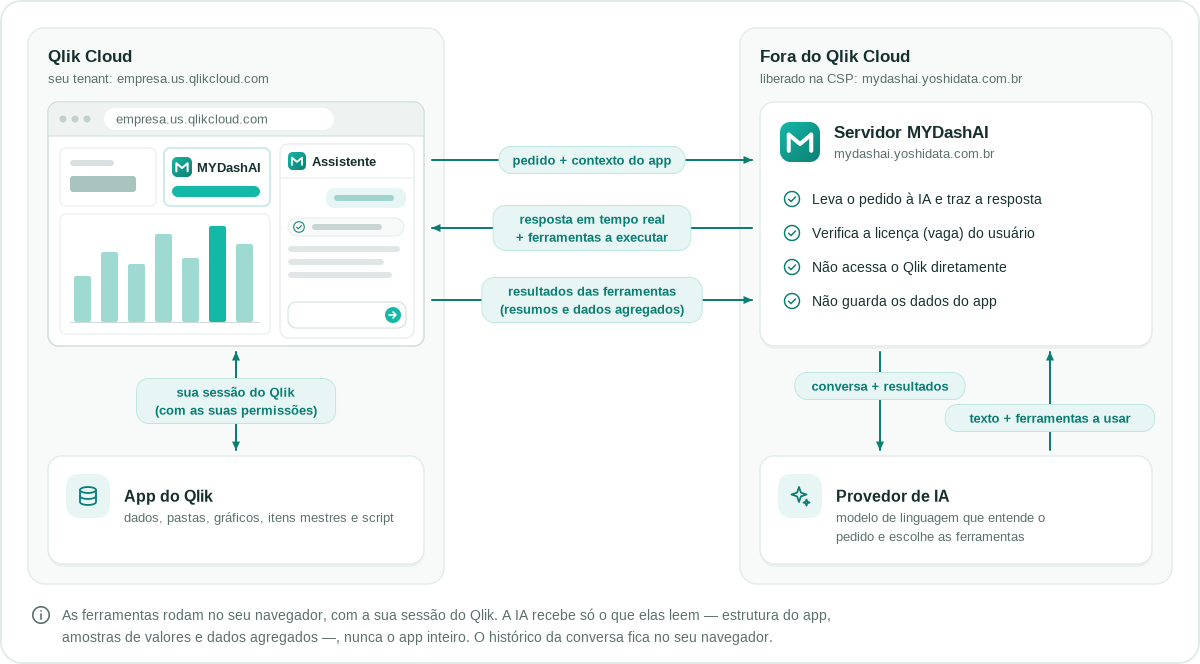
Extensão no navegador. O objeto MYDashAI e a gaveta do assistente rodam na aba do Qlik Cloud. É a extensão que executa as ferramentas: ler o modelo de dados, calcular expressões, criar pastas e gráficos. Ela usa a sua sessão do Qlik, então só faz o que o seu usuário do Qlik pode fazer naquele app.
Servidor do MYDashAI. Fica em mydashai.yoshidata.com.br. Ele recebe a conversa, confere a sua licença, envia o pedido ao provedor de IA e devolve a resposta aos poucos, enquanto ela é escrita. O servidor não acessa o seu tenant do Qlik diretamente.
Provedor de IA. É o modelo de linguagem que interpreta o pedido, planeja os passos e escreve a resposta. A IA está incluída no plano: você não precisa de chave nem de conta em outro serviço.
Para a extensão falar com o servidor, um administrador precisa liberar a origem mydashai.yoshidata.com.br na Content Security Policy (CSP) do tenant. Veja Liberar o servidor na CSP.
O caminho de um pedido#
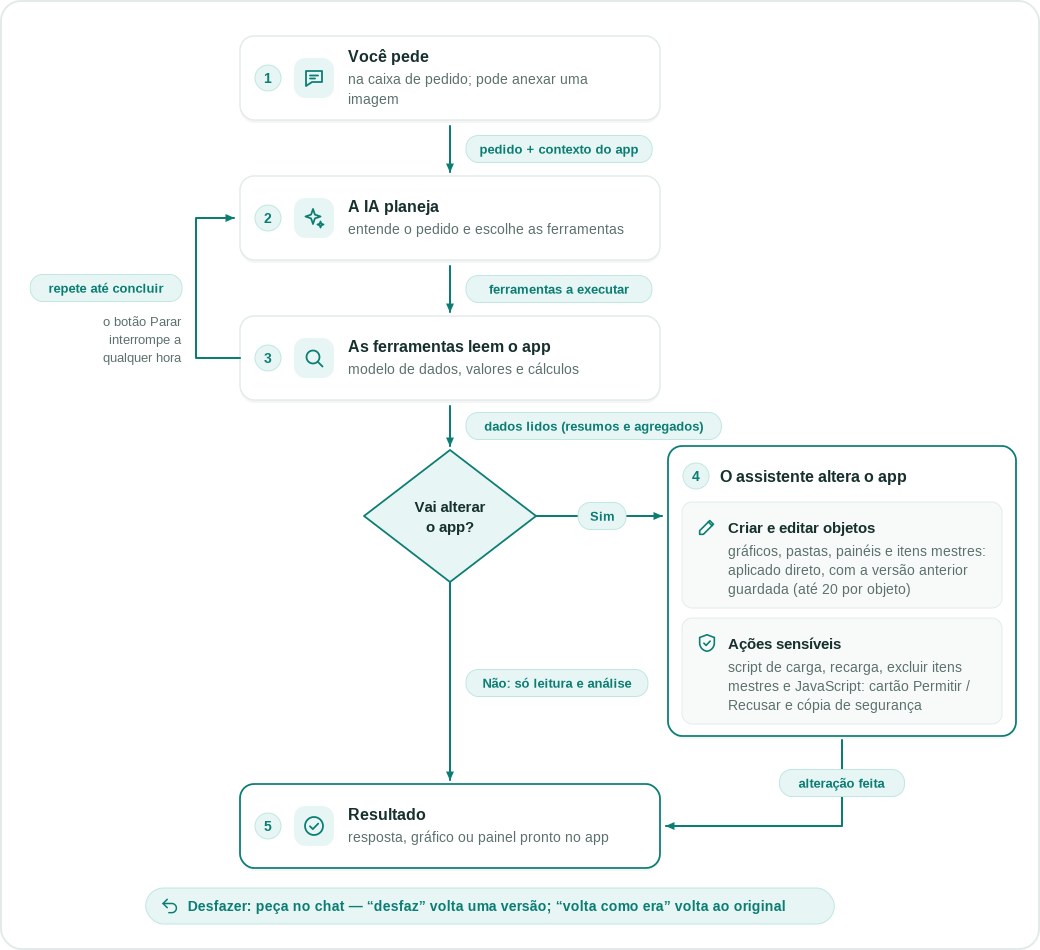
- Você pede. Você escreve na gaveta do assistente, com ou sem uma imagem de referência.
- A IA planeja. O servidor envia o pedido ao provedor de IA junto com o contexto: nome do app, pasta atual e o que já foi conversado.
- As ferramentas leem o app. A IA pede ferramentas, como "Analisando o modelo de dados" ou "Consultando os dados". A extensão executa cada uma no seu navegador e devolve o resultado. Você acompanha tudo pelos chips de atividade na conversa.
- O assistente confere e constrói. Ele valida os números, cria ou altera os objetos e verifica o próprio trabalho antes de entregar.
- Você confirma o que é sensível. Alterar o script de carga, recarregar o app, salvar JavaScript num objeto ou apagar itens mestres mostra um cartão com Permitir e Recusar. Antes de alterar o script ou apagar itens mestres, o MYDashAI guarda uma cópia para você poder voltar.
- Você recebe o resultado. A resposta mostra o que foi feito. Se não gostar, peça para ajustar ou desfazer.
Um pedido pode ter vários passos internos. Para o limite diário, conta só cada mensagem nova que você envia. Veja Limites diários.
O que trafega e o que fica guardado#
| Trecho | O que passa |
|---|---|
| Qlik Cloud → extensão | Os dados do app, lidos pela sua sessão, como em qualquer objeto do Qlik. |
| Extensão → servidor do MYDashAI | A conversa, o contexto do app, a estrutura do modelo, exemplos de valores de campos, resultados agregados das consultas e as imagens que você anexar. Também o seu e-mail do Qlik, para conferir a licença. |
| Servidor → provedor de IA | Só o necessário para responder ao pedido. |
| Servidor do MYDashAI | Não guarda o conteúdo das conversas nem dos resultados das ferramentas. Os registros técnicos não têm conteúdo. |
| Seu navegador | O histórico da conversa de cada app fica salvo neste navegador. O botão Nova recomeça a conversa e guarda a anterior em Conversas anteriores. |
Para os detalhes de privacidade e LGPD, veja Dados e IA.
Licença: quando ela é conferida#
A licença é por pessoa (vaga) e é conferida quando você abre algo que cria ou edita: o assistente, o Conector MCP, o editor, a galeria, o perfil da empresa e a configuração do relatório ad hoc. Ver painéis prontos nunca consulta o servidor de licença, então os dashboards funcionam para todos, mesmo para quem não tem vaga.
Conexão em redes corporativas#
A resposta do assistente chega aos poucos, numa conexão contínua (streaming). Alguns proxies e antivírus corporativos cortam esse tipo de conexão. Quando isso acontece, o assistente mostra "Conexão lenta detectada — usando modo compatível…" e continua por um caminho alternativo, sem perder a conversa. Veja Rede corporativa.
E o Conector MCP?#
No Conector MCP, quem pensa é a IA que você conectou (Claude, ChatGPT, Cursor e outras). O servidor do MYDashAI repassa os pedidos de ferramenta para a aba do Qlik onde o app está aberto, e a extensão executa com a sua sessão. Por isso essa aba precisa ficar aberta. Veja Como o Conector MCP funciona.