Uma vaga é a licença de uma pessoa. A pessoa é identificada pelo e-mail com que ela entra no Qlik Cloud, e a vaga libera essa pessoa para criar e editar com o MYDashAI.
Quem precisa de vaga e quem não precisa#
Só precisa de vaga quem cria ou edita com o MYDashAI. Quem só visualiza painéis prontos nunca é bloqueado: os painéis continuam abrindo para todos os usuários do app, com ou sem vaga.
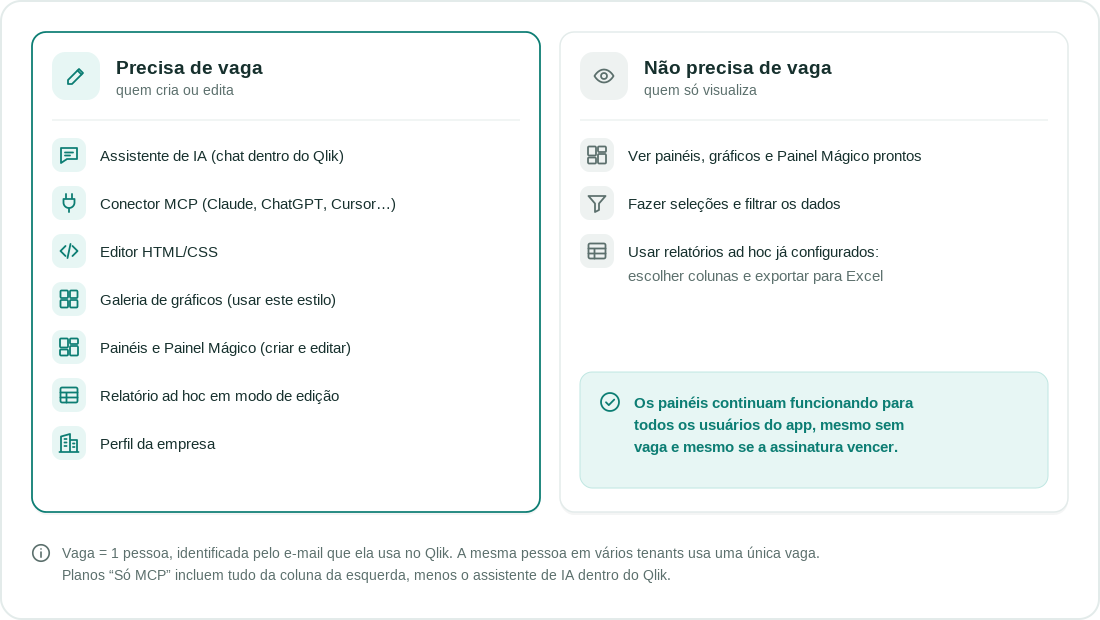
| Ação no Qlik Cloud | Precisa de vaga? |
|---|---|
| Conversar com o assistente de IA dentro do Qlik | Sim |
| Conectar um agente de IA externo pelo Conector MCP (Claude, ChatGPT, Cursor…) | Sim |
| Criar ou editar painéis e o Painel Mágico | Sim |
| Usar o editor de HTML/CSS do objeto MYDashAI | Sim |
| Aplicar um estilo da galeria de gráficos | Sim |
| Configurar o relatório ad hoc em modo de edição | Sim |
| Editar o perfil da empresa (marca, cores, instruções) | Sim |
| Abrir pastas e painéis prontos, filtrar, navegar e exportar o que já existe | Não |
Os painéis que o MYDashAI criou continuam funcionando mesmo se a assinatura vencer. O que fica bloqueado sem vaga é criar e editar.
Uma pessoa, uma vaga, em qualquer tenant#
A vaga é ligada ao e-mail do Qlik, não ao tenant. Se a mesma pessoa usa o MYDashAI em vários tenants (por exemplo, produção e homologação), ela continua ocupando uma vaga. O portal mostra em quais ambientes cada pessoa usou o MYDashAI, só para informação.
Por isso, o e-mail cadastrado precisa ser exatamente o e-mail com que a pessoa entra no Qlik Cloud. Se a pessoa usa outro e-mail no Qlik, troque o e-mail da vaga.
A vaga é pessoal#
Cada pessoa precisa da sua própria vaga. Usar a mesma vaga ao mesmo tempo em várias redes ou navegadores gera um alerta de uso suspeito para o dono da conta. Os termos de uso proíbem compartilhar vagas entre pessoas.
No Qlik Cloud, a partir da versão 2.7.1, cada navegador que usa a vaga é confirmado uma vez por um link enviado ao e-mail da vaga. Cada vaga pode ter até 10 navegadores confirmados. Veja Confirmar o navegador.
Situações de uma vaga#
| Situação no portal | O que significa | Ocupa vaga? |
|---|---|---|
| Ativo | A pessoa aceitou o convite e pode criar e editar. | Sim |
| Convite pendente | O convite foi enviado, mas a pessoa ainda não confirmou. Ela ainda não pode criar nem editar. | Sim |
| Suspenso | A pessoa continua vendo os painéis, mas não cria nem edita. O motivo aparece embaixo: por você, pela redução do plano ou pelo suporte. | Não |
A vaga do dono da conta#
Quem compra a assinatura é o dono da conta. O e-mail da compra ganha a primeira vaga automaticamente, marcada com a etiqueta Dono no portal. Essa vaga é protegida: ela não pode ser suspensa nem removida e sempre fica ativa numa redução de plano. Se você entra no Qlik com outro e-mail, use Alterar e-mail do Qlik nessa vaga.
Uma pessoa só pode estar em uma conta#
Um e-mail do Qlik só pode ocupar vaga em uma conta MYDashAI por vez. Se a pessoa já tem vaga em outra conta, ela vê Este e-mail já tem vaga em outra conta ao aceitar o convite.
Existe uma exceção: quem compra a própria assinatura tem prioridade. Se uma pessoa com vaga na sua conta assinar o MYDashAI com o mesmo e-mail, a vaga dela sai da sua conta e fica livre. Você vê o alerta Vaga retirada: o e-mail passou a ser de outra assinatura.
Vagas e recursos do plano#
Cada vaga herda os recursos do plano da assinatura a que pertence:
- Assistente no Qlik: o chat de IA dentro do Qlik, com limite diário por pessoa.
- Conector MCP: conexão de agentes de IA externos, sem limite diário.
- Edição: editor, galeria, painéis, ad hoc em edição e perfil da empresa.
Os planos "MCP" incluem o Conector MCP e a edição, mas não o assistente dentro do Qlik. Uma conta pode ter mais de uma assinatura, por exemplo uma com assistente e outra só MCP. Nesse caso, ao incluir uma pessoa, você escolhe em Usar vaga de de qual assinatura sai a vaga. Veja os planos em Planos e preços.